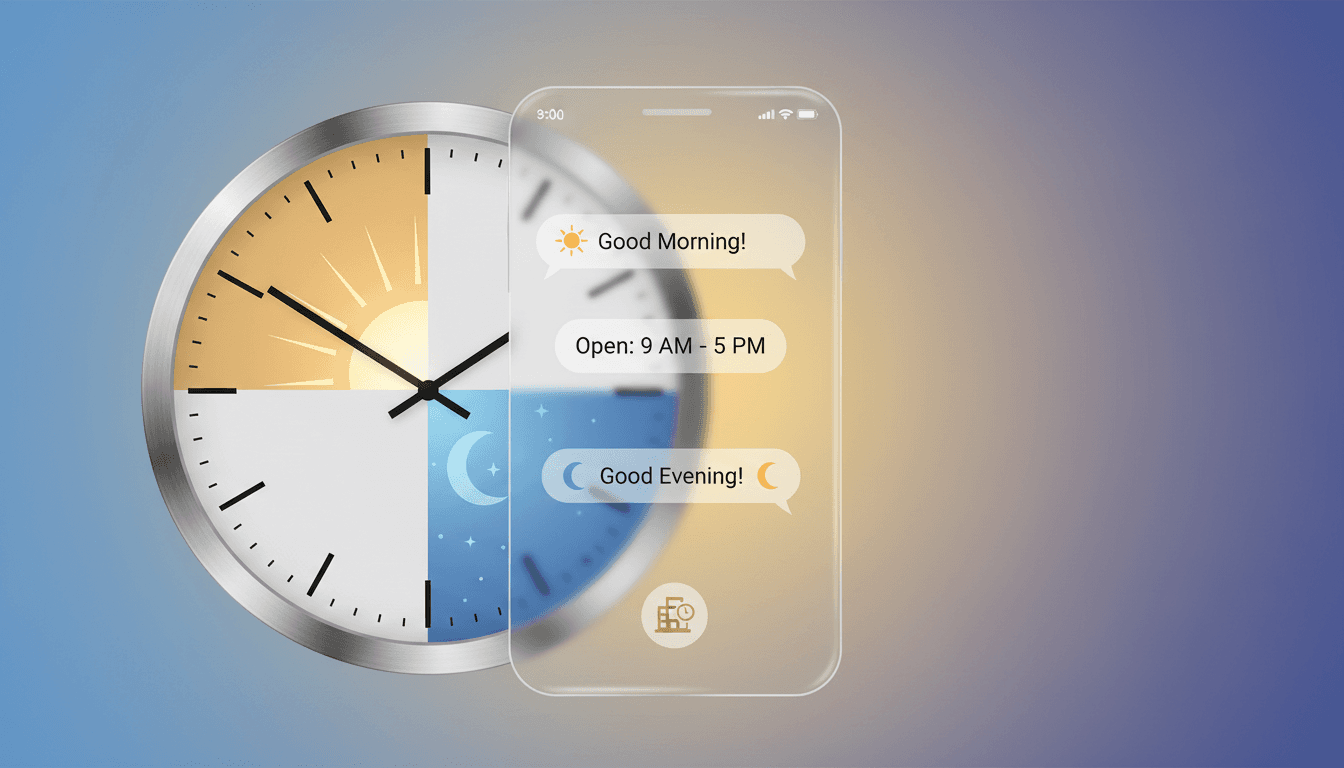
Agente de IA por horarios en WhatsApp: cómo activar y desactivar el bot según tu jornada laboral
Puedes configurar el agente de IA para que opere de forma distinta según el horario: automático fuera de horario, asistido durante el horario laboral, o con distintos niveles de escalado según el día y la hora. Esta guía explica cómo diseñarlo.
Agente de IA por horarios en WhatsApp: cómo activar y desactivar el bot según tu jornada laboral
No todos los mensajes de WhatsApp deben gestionarse igual según cuándo llegan. Un mensaje a las 10:00 del martes, cuando el equipo está disponible, puede necesitar una respuesta del agente diferente a uno que llega a las 23:00 del domingo.
Configurar el agente por horarios te permite definir exactamente qué hace el bot en cada franja: cuándo opera de forma completamente autónoma, cuándo asiste al equipo sin reemplazarlo, cuándo escala directamente sin intentar resolver, y qué le dice al cliente cuando no hay nadie disponible.
Los cuatro modos de operación por horario
Modo 1 — Autónomo (fuera de horario laboral)
El agente opera sin intervención humana. Responde preguntas de la base de conocimiento, gestiona citas, procesa solicitudes simples y, cuando no puede resolver, deja el caso en cola para que el equipo lo atienda al abrir.
Cuándo usarlo: noches, fines de semana, festivos.
Mensaje de contexto al cliente si escala:
"En este momento estamos fuera de horario (disponibles de lunes a viernes, 9:00–18:00). He guardado tu consulta y alguien de nuestro equipo te contactará mañana a primera hora."
Modo 2 — Asistido (horario laboral)
El agente responde automáticamente las consultas que puede resolver. Las que requieren criterio humano las escala al equipo con el contexto ya recogido. El equipo interviene solo donde añade valor real.
Cuándo usarlo: durante la jornada laboral estándar.
Beneficio: el equipo no pierde tiempo en preguntas repetitivas y tiene contexto completo cuando sí interviene.
Modo 3 — Solo handover (horario de alta carga)
Durante picos de trabajo (hora de apertura, cierre de mes, temporada alta), el agente solo recoge el motivo de consulta y asigna un número de ticket o posición en cola. No intenta resolver — da contexto y gestiona expectativas.
Cuándo usarlo: franjas donde el equipo está a plena capacidad y los handovers se acumulan.
Mensaje tipo:
"Hemos recibido tu consulta. En este momento hay [X] personas antes que tú. Te contactaremos en un tiempo aproximado de [Y] minutos."
Modo 4 — Inactivo (cierres excepcionales)
El agente responde únicamente con un mensaje informativo sobre el cierre y la fecha de reapertura. No intenta resolver ni escalar.
Cuándo usarlo: festivos especiales, cierres por vacaciones, mantenimiento programado.
Configuración de horarios en Nexus
La configuración de horarios define cuándo aplica cada modo. Se define en formato de tabla semanal con franjas horarias:
schedule:
  timezone: "Europe/Madrid"

  business_hours:
    monday:    { open: "09:00", close: "18:00" }
    tuesday:   { open: "09:00", close: "18:00" }
    wednesday: { open: "09:00", close: "18:00" }
    thursday:  { open: "09:00", close: "18:00" }
    friday:    { open: "09:00", close: "15:00" }
    saturday:  closed
    sunday:    closed

  holiday_overrides:
    - date: "2026-04-03"   # Viernes Santo
      mode: closed
      message: "Estamos cerrados por Semana Santa. Reabrimos el martes 7 de abril."
    - date: "2026-08-01"
      mode: closed
      message: "Estamos de vacaciones hasta el 1 de septiembre."

  modes:
    during_hours:    assisted     # el agente asiste, escala cuando necesita
    outside_hours:   autonomous   # el agente opera solo, deja casos en cola
    holidays:        inactive     # solo mensaje informativo
Franjas dentro del horario laboral
Si dentro del horario laboral hay periodos de alta carga conocidos, puedes definir sub-franjas:
  peak_hours:
    monday:
      - { start: "09:00", end: "10:30", mode: handover_only }
      - { start: "10:30", end: "14:00", mode: assisted }
      - { start: "14:00", end: "15:30", mode: autonomous }  # hora de comida
      - { start: "15:30", end: "18:00", mode: assisted }
Mensajes de horario: qué decirle al cliente en cada situación
Fuera de horario — consulta que puede resolver
El agente resuelve la consulta normalmente. No hace falta avisar al cliente del horario a menos que la respuesta requiera seguimiento humano posterior.
Fuera de horario — consulta que no puede resolver
"Acabo de guardar todos los detalles de tu consulta. Nuestro equipo estará disponible el [próximo día laborable] a partir de las 9:00 y te contactarán entonces. Si tu consulta es urgente, puedes llamar al [teléfono de urgencias si existe]."
Fuera de horario — cliente pide hablar con una persona
"En este momento estamos fuera de horario y no hay nadie disponible para atenderte en tiempo real. He registrado tu petición para que el equipo te llame mañana [o el primer día laborable]. ¿Quieres que confirme que te contacten a primera hora o prefieres una franja horaria concreta?"
En horario — cola de espera
"Tu consulta ha sido recibida. Ahora mismo nuestro equipo está atendiendo otras consultas. En unos minutos alguien se pondrá contigo. Mientras tanto, ¿puedo ayudarte con algo de información general?"
Gestión de la cola fuera de horario
Cuando el agente opera en modo autónomo por la noche o el fin de semana, los casos que no puede resolver se acumulan en una cola. Al inicio del día laborable, el equipo ve la lista ordenada por:
- Prioridad: casos marcados como urgentes por el agente (palabras clave de urgencia detectadas) primero.
- Hora de llegada: dentro de la misma prioridad, los más antiguos primero.
- Canal: si el cliente llegó por un anuncio o campaña activa, puede marcarse con mayor prioridad comercial.
Nexus muestra esta cola en el panel de operaciones con el resumen de cada caso, el número del cliente y un enlace al historial de conversación.
Caso de uso: clínica dental con atención extendida
Situación: La clínica abre de lunes a jueves de 9:00 a 20:00, viernes de 9:00 a 14:00. Fuera de ese horario reciben muchos mensajes de pacientes que quieren pedir cita o tienen dudas postoperatorias.
Configuración implementada:
| Franja | Modo | Qué hace el agente |
|---|---|---|
| L–J 9:00–20:00 | Asistido | Responde FAQ, gestiona citas, escala casos clínicos al equipo |
| V 9:00–14:00 | Asistido | Igual que el anterior |
| V 14:00–L 9:00 | Autónomo | Responde FAQ, ofrece citas para la semana siguiente, deja casos urgentes en cola prioritaria |
| Festivos | Inactivo | Mensaje con fecha de reapertura y número de urgencias para casos dentales agudos |
Resultado: los pacientes reciben respuesta en menos de 2 minutos a cualquier hora. Los casos clínicos urgentes (dolor agudo, caída de una corona) se derivan al número de guardia con el contexto ya recogido. La clínica llega el lunes con la agenda de la semana ya parcialmente llena gracias a las citas gestionadas el fin de semana por el agente.
Festivos y excepciones: cómo gestionarlos
Los festivos nacionales y regionales se configuran una vez al año como lista de fechas con su mensaje específico. Para cierres excepcionales no programados (emergencia, corte de luz, cierre imprevisto), Nexus permite activar el modo "inactivo" manualmente en tiempo real desde el panel de administración, sin necesidad de cambiar la configuración base.
El mensaje de cierre excepcional puede incluir una ETA de reapertura:
"Hoy estamos cerrados por una incidencia técnica. Prevemos reabrir mañana jueves a las 9:00. Disculpa las molestias."
Preguntas frecuentes
¿El agente puede manejar zonas horarias diferentes si atiendo clientes en varios países?
Sí. La configuración de horarios se hace por zona horaria. Si atiendes clientes en España y en México, puedes configurar franjas distintas para cada zona, o definir el horario en UTC y ajustar manualmente. Para negocios con operaciones en múltiples países, Nexus soporta múltiples configuraciones de horario por número de WhatsApp.
¿Qué pasa si el cliente escribe justo en el momento de cambio de horario?
La conversación que empezó en un modo no cambia de modo a mitad. Si el cliente empezó la conversación en modo autónomo y el equipo entra en horario laboral 5 minutos después, la conversación continúa en el mismo modo hasta que se complete o se escale explícitamente.
¿Puedo cambiar el horario del agente en tiempo real sin afectar las conversaciones en curso?
Sí. Los cambios de configuración de horario afectan a las nuevas conversaciones que empiezan después del cambio. Las conversaciones en curso mantienen el modo con el que empezaron hasta su cierre.
¿El agente puede tener un horario diferente para distintos tipos de consulta?
Sí. Por ejemplo: las consultas de soporte técnico escalan a humano solo en horario laboral, pero las consultas de citas se gestionan autónomamente las 24 horas. Se configura por tipo de flujo o por categoría de consulta detectada.
Conclusión
Configurar el agente por horarios no es solo una cuestión técnica — es una decisión de diseño de servicio. El horario del bot define qué promesas le haces al cliente sobre la disponibilidad de tu negocio. Bien configurado, el agente permite que un negocio de 5 personas tenga presencia de atención al cliente 24/7 sin contratar personal nocturno, con expectativas gestionadas de forma honesta y un equipo que llega a trabajar con la cola ya ordenada por prioridad.
¿Quieres revisar la configuración de horarios de tu agente o diseñarla desde cero? Solicita una sesión de configuración.
Artículos relacionados

Base de conocimiento para tu agente de IA en WhatsApp: cómo estructurarla para que responda bien
7 min
Cómo tu chatbot de WhatsApp puede escribir primero a tus clientes (y cuándo hacerlo)
8 min
WhatsApp + Odoo: automatiza pedidos, clientes y soporte con un agente de IA
6 min¿Quieres aplicarlo a tu operación?
Cuéntanos qué canal, CRM o proceso quieres conectar y vemos el primer flujo viable.
Hablar con ventas