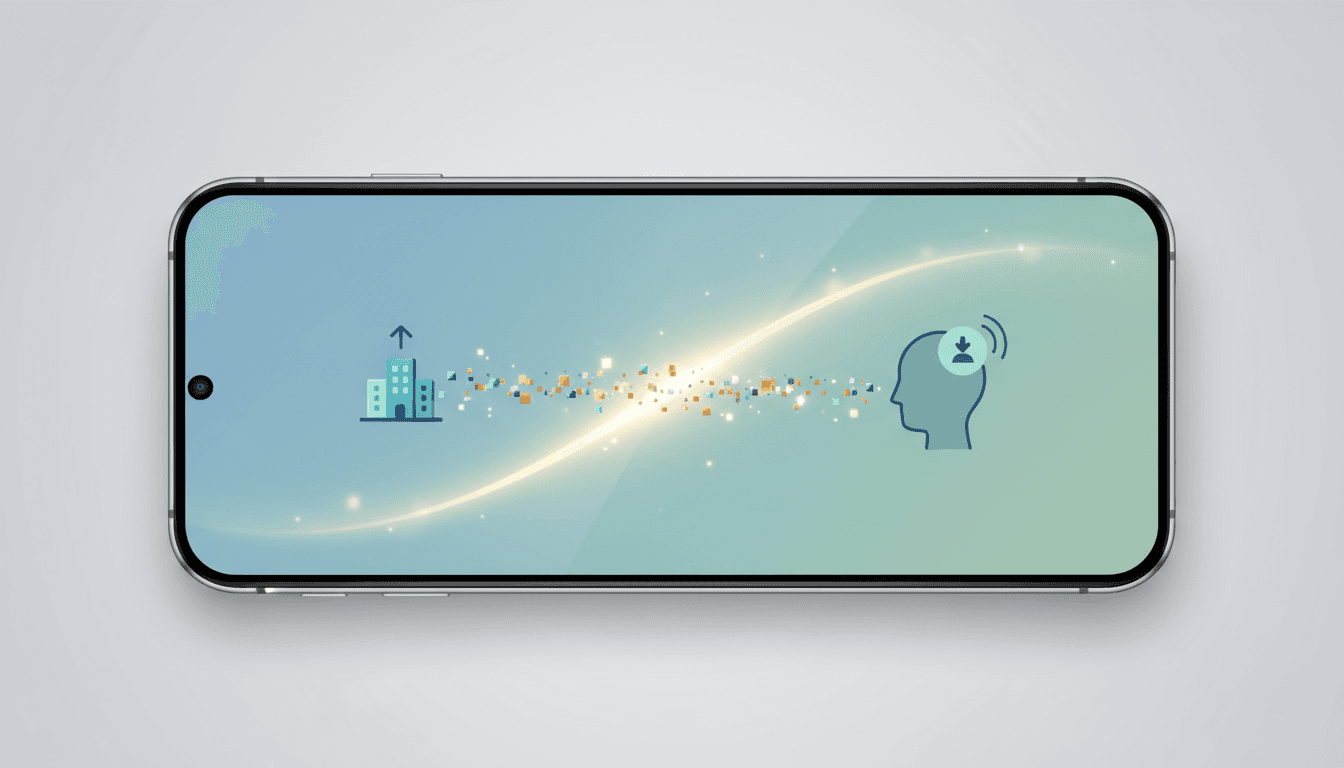
Cómo tu chatbot de WhatsApp puede escribir primero a tus clientes (y cuándo hacerlo)
WhatsApp permite que sea tu negocio quien inicie la conversación: recordatorios de cita, alertas de pedido, mensajes de reactivación. Esta guía explica cómo funciona, qué restricciones hay y qué casos de uso tienen mayor retorno sin arriesgar que te bloqueen el número.
Cómo tu chatbot de WhatsApp puede escribir primero a tus clientes (y cuándo hacerlo)
La mayoría de las automatizaciones de WhatsApp funcionan al revés: el cliente escribe primero y el chatbot responde. Pero WhatsApp también permite que sea tu negocio quien inicie la conversación — recordatorios de cita antes de que el cliente los pida, avisos de que su pedido está listo, mensajes para recuperar clientes que llevan tiempo sin comprar.
Este endpoint abre la puerta a casos de uso de alto valor: recordatorios de cita, alertas de pedido, recuperación de carritos abandonados, notificaciones de vencimiento, campañas de reactivación. Esta guía explica cómo funciona técnicamente, qué restricciones impone Meta y qué casos de uso tienen mejor retorno sin arriesgar la reputación del número.
La regla de la ventana de 24 horas (y por qué importa)
WhatsApp distingue dos tipos de conversación según quién la inicia:
| Tipo | Quién inicia | Restricción de formato | Coste |
|---|---|---|---|
| Service conversation | El cliente | Libre (cualquier mensaje) | Más bajo |
| Business-initiated conversation | El negocio | Solo plantillas aprobadas | Más alto |
La ventana de servicio de 24 horas se abre cuando el cliente te escribe primero. Dentro de esa ventana puedes responder con cualquier tipo de mensaje — texto libre, imágenes, botones interactivos, documentos.
Cuando esa ventana se cierra (pasadas 24 horas sin mensaje del cliente) o cuando quieres contactar a alguien que nunca te ha escrito, debes usar una plantilla aprobada (template). No hay excepciones.
El endpoint de inicio de conversación siempre usa plantillas.
El endpoint de inicio de conversación
La llamada es un POST al endpoint de mensajes de WhatsApp Cloud API:
POST https://graph.facebook.com/v19.0/{phone_number_id}/messages
Authorization: Bearer {access_token}
Content-Type: application/json

{
  "messaging_product": "whatsapp",
  "to": "+34600000000",
  "type": "template",
  "template": {
    "name": "recordatorio_cita",
    "language": {
      "code": "es_ES"
    },
    "components": [
      {
        "type": "body",
        "parameters": [
          { "type": "text", "text": "María" },
          { "type": "text", "text": "martes 25 de marzo" },
          { "type": "text", "text": "10:00" }
        ]
      }
    ]
  }
}
El campo to es el número de teléfono del destinatario en formato internacional. El campo template.name es el nombre exacto de la plantilla aprobada en Meta. Los parameters del componente body son los valores que reemplazan las variables {{1}}, {{2}}, {{3}} de la plantilla.
Tipos de plantilla para conversaciones iniciadas por el negocio
Meta clasifica las plantillas en tres categorías, con distinto nivel de restricción y coste:
UTILITY (recomendada para la mayoría de casos)
Para mensajes transaccionales relacionados con una acción que el cliente ya tomó:
- Confirmación de pedido o reserva
- Recordatorio de cita
- Notificación de envío o entrega
- Aviso de vencimiento de contrato o suscripción
- Alerta de estado de un proceso
Ejemplo aprobado:
"Hola {{1}}, te recordamos que tienes cita el {{2}} a las {{3}}. Para confirmar responde SÍ, para cancelar responde NO."
MARKETING
Para mensajes comerciales o promocionales:
- Ofertas y descuentos
- Lanzamiento de nuevo producto o servicio
- Reactivación de clientes inactivos
- Invitación a evento
Meta revisa estas plantillas con más detalle y puede rechazarlas si el contenido es engañoso, usa lenguaje de urgencia artificial o no está claro el opt-in del usuario.
AUTHENTICATION
Para mensajes de verificación de identidad:
- Códigos OTP
- Links de acceso temporal
- Verificación de dos factores
Este tipo tiene un formato muy restrictivo impuesto por Meta (no puedes personalizar el texto más allá del código y el nombre del negocio).
Casos de uso con mejor retorno
1 — Recordatorio de cita (UTILITY)
Cuándo enviarlo: 24 horas antes de la cita. Tasa de respuesta típica: 60-80% (el cliente confirma o cancela en el mismo mensaje). Valor: reduce las ausencias a citas entre un 40% y un 60%. Una cita recuperada cubre con creces el coste de la plantilla.
Hola {{1}}, mañana {{2}} tienes cita a las {{3}} con {{4}}.

✅ Responde SÍ para confirmar
❌ Responde NO para cancelar y buscar otra fecha

[Nombre del negocio]
2 — Notificación de pedido listo para recogida (UTILITY)
Cuándo enviarlo: Cuando el ERP o el sistema de gestión cambia el estado del pedido a "listo". Tasa de respuesta típica: 50-70%. Valor: reduce el tiempo entre que el pedido está listo y el cliente lo recoge, mejorando la rotación de inventario en tiendas físicas.
3 — Recuperación de carrito abandonado (MARKETING)
Cuándo enviarlo: 1-3 horas después del abandono (no inmediatamente — esperar un poco aumenta la efectividad). Restricción importante: el usuario debe haber dado opt-in explícito para recibir comunicaciones de marketing por WhatsApp. Sin opt-in, Meta puede suspender el número. Tasa de conversión típica: 5-15% (significativamente mayor que email en el mismo escenario).
4 — Reactivación de clientes inactivos (MARKETING)
Cuándo enviarlo: Clientes que compraron hace 90+ días y no han vuelto. Mensaje tipo: "Hace tiempo que no sabemos de ti. Tenemos [novedad o descuento] que creo que te puede interesar. ¿Seguimos en contacto?" Nota de cumplimiento: asegúrate de que tienes opt-in de marketing documentado antes de enviar este tipo de mensaje.
5 — Alerta de renovación o vencimiento (UTILITY)
Cuándo enviarlo: 30, 15 y 7 días antes del vencimiento del contrato, garantía o suscripción. Valor: retención de clientes sin necesidad de llamada comercial. El cliente puede responder directamente por WhatsApp para renovar o resolver dudas.
Requisitos de opt-in y cumplimiento
Meta requiere que el destinatario haya dado consentimiento explícito para recibir mensajes proactivos de tu negocio antes de iniciar la conversación. Esto significa:
- El cliente marcó una casilla en tu web o tienda indicando que acepta recibir comunicaciones de WhatsApp.
- El cliente envió primero un mensaje a tu número (implícito para conversaciones de servicio).
- El cliente se apuntó a una lista de avisos explícita (para marketing).
Consecuencias de no tener opt-in: los usuarios pueden bloquear o reportar el número. Si la tasa de bloqueo supera el umbral de Meta (~2%), el número puede quedar limitado o suspendido. Una vez suspendido, el proceso de restauración es largo y no está garantizado.
Buena práctica: documenta el opt-in en tu CRM con fecha, canal y texto exacto del consentimiento dado.
Automatización con el agente de IA
El agente de IA puede iniciar conversaciones de forma automática, vinculado a eventos de negocio:
Evento en el sistema  →  Agente evalúa si procede contactar  →  Elige la plantilla adecuada
→  Rellena las variables con datos del cliente  →  Llama al endpoint de messages
→  Espera respuesta del cliente  →  Gestiona la respuesta (confirmar, cancelar, escalar)
Ejemplos de triggers de evento:
- El ERP cambia el estado de un pedido a "preparado" → envía notificación de recogida.
- La agenda registra una cita para mañana → envía recordatorio.
- El CRM detecta que un contacto lleva 90 días sin actividad → envía mensaje de reactivación (si tiene opt-in de marketing).
- El sistema de gestión detecta que un contrato vence en 30 días → envía alerta de renovación.
Checklist antes de activar mensajes proactivos
- Plantillas creadas y aprobadas en Meta (puede tardar 30 min–24 h).
- Opt-in documentado para cada destinatario (especialmente para plantillas MARKETING).
- El número de teléfono está en modo Live (no en sandbox de desarrollo).
- El agente tiene configurado qué hacer con cada posible respuesta del cliente.
- Se ha establecido un límite de frecuencia (no más de X mensajes proactivos por cliente al mes).
- Se ha probado el flujo completo con un número de prueba antes de activar en producción.
Preguntas frecuentes
¿Puedo enviar mensajes proactivos a números que nunca me han contactado?
Sí, técnicamente el endpoint lo permite. Pero sin opt-in explícito documentado, estás violando los términos de uso de WhatsApp y arriesgas la suspensión del número. La recomendación es siempre tener opt-in previo.
¿Cuántos mensajes proactivos puedo enviar por día?
WhatsApp impone límites por nivel de cuenta. Un número nuevo puede enviar mensajes a 250 usuarios únicos en 24 horas. Tras verificación del negocio, el límite sube a 1.000, luego a 10.000 y a 100.000 según el historial de calidad del número. Estos límites los gestiona Meta y pueden cambiar; consulta la documentación oficial de Meta para los valores actuales.
¿Puedo incluir imágenes o botones en los mensajes proactivos?
Sí, si la plantilla incluye componentes de tipo header (imagen, video, documento) o buttons (botones de respuesta rápida o call-to-action). Debes configurar estos componentes en la plantilla al crearla y aprobarla.
¿Qué pasa si el cliente no tiene WhatsApp en ese número?
La API devuelve un error 131026 ("Message Undeliverable"). El agente debe capturar ese error y marcar el número como inválido en el CRM para no reintentar.
¿Puedo usar el mismo endpoint para responder dentro de la ventana de 24 horas?
Sí. El endpoint POST /{phone_number_id}/messages se usa tanto para respuestas dentro de la ventana (puedes usar type: text o type: interactive libremente) como para iniciar conversaciones con plantillas. La diferencia está en el campo type y en las restricciones de formato que aplica Meta según el contexto.
Conclusión
El endpoint de inicio de conversación transforma WhatsApp de un canal reactivo en un canal de comunicación completo, donde el negocio puede contactar al cliente en el momento adecuado y con el mensaje adecuado. La clave para usarlo bien es respetar el opt-in, elegir la categoría de plantilla correcta y conectar el inicio de conversación a eventos de negocio reales — no a campañas de spam.
¿Quieres configurar los primeros mensajes proactivos para tu negocio? Solicita una demo y definimos juntos los primeros casos de uso y las plantillas.
Artículos relacionados

Base de conocimiento para tu agente de IA en WhatsApp: cómo estructurarla para que responda bien
7 min
Agente de IA por horarios en WhatsApp: cómo activar y desactivar el bot según tu jornada laboral
7 min
Chatbot de WhatsApp para clínicas y consultas médicas: gestiona citas y dudas automáticamente
6 min¿Quieres aplicarlo a tu operación?
Cuéntanos qué canal, CRM o proceso quieres conectar y vemos el primer flujo viable.
Hablar con ventas