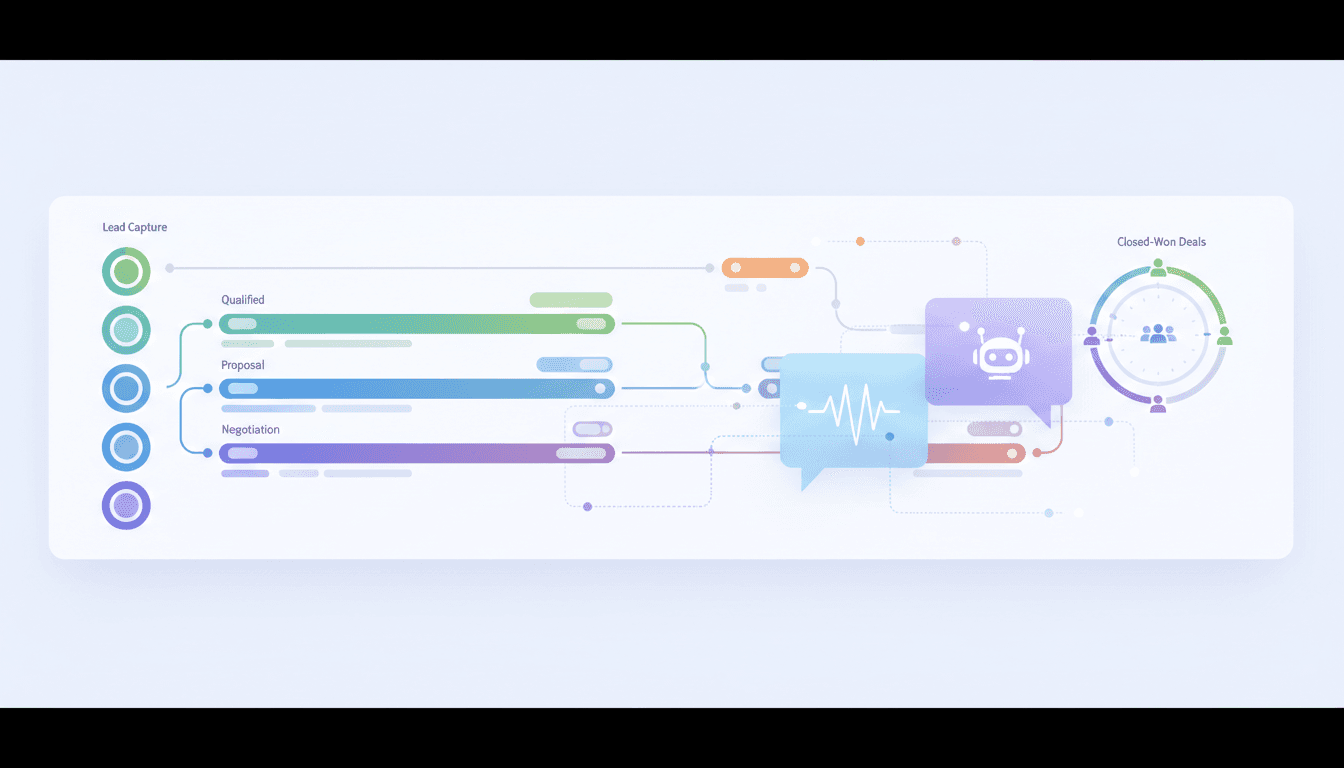
WhatsApp + HubSpot: cómo tu agente de IA crea contactos y deals automáticamente
Conecta WhatsApp con HubSpot mediante un agente de IA: cualifica oportunidades, prepara los datos y deja los cambios importantes pendientes de aprobación.
WhatsApp + HubSpot: cómo tu agente de IA crea contactos y deals automáticamente
Sí, puedes conectar WhatsApp con HubSpot para que un agente de IA cualifique una oportunidad y prepare el contacto o el deal sin que el equipo copie y pegue datos. Tú decides qué información puede guardar automáticamente y qué cambios deben esperar el visto bueno de una persona. Esta guía explica cómo funciona el flujo, qué necesitas y qué datos pasan de WhatsApp al CRM.
Por qué WhatsApp es el canal de captación más infrautilizado en pymes
WhatsApp suele ser uno de los canales más inmediatos de una pyme. Sin embargo, muchas empresas lo usan como un chat aislado: responden manualmente, pierden el hilo entre conversaciones y no registran el contexto en el CRM.
El resultado es un embudo con fugas: el lead llega, pregunta, y si no hay respuesta inmediata (o si la hay pero no se hace seguimiento) se va a la competencia.
Un agente de IA conectado a WhatsApp y HubSpot cierra esa fuga. La conversación se convierte automáticamente en un contacto trazado, con historial, estado y propietario asignado.
Qué pasa en cada fase del flujo
Fase 1 — El lead escribe por WhatsApp
El usuario envía un mensaje al número de WhatsApp del negocio. Puede ser una pregunta directa ("¿cuánto cuesta el servicio?"), una respuesta a un anuncio con botón de WhatsApp, o una referencia de alguien.
El agente recibe el mensaje a través de la integración configurada.
Fase 2 — Cualificación conversacional
El agente hace las preguntas mínimas necesarias para cualificar al lead según los criterios que el negocio defina. Por ejemplo:
- "¿Para qué tipo de negocio preguntas?" (sector)
- "¿Cuántas personas tiene tu equipo aproximadamente?" (tamaño)
- "¿Tienes ya un CRM o gestionas los contactos por otro medio?" (madurez tecnológica)
El agente adapta el lenguaje, mantiene el contexto entre mensajes y no repite preguntas si ya tiene la información (por ejemplo, si el lead viene de un formulario previo).
Fase 3 — Creación del contacto en HubSpot
Cuando el agente tiene suficientes datos (nombre, email o teléfono, y al menos un criterio de cualificación), llama a la API de HubSpot para crear o actualizar el contacto:
POST https://api.hubapi.com/crm/v3/objects/contacts
{
  "properties": {
    "firstname": "María",
    "lastname": "García",
    "phone": "+34600000000",
    "hs_lead_status": "NEW",
    "whatsapp_source": "true",
    "sector": "retail",
    "team_size": "5-10"
  }
}
Si el contacto ya existe (mismo teléfono o email), HubSpot lo actualiza en lugar de duplicarlo.
Antes de guardar nada, decide qué datos puede cambiar el agente. Para descuentos, prioridades, notas libres u otras condiciones importantes, activa Human approval y revisa la propuesta. Puedes aprobarla, rechazarla o explicar al agente qué debe corregir. Consulta la guía de Human in the Loop en Nexus y el ejemplo de prompt injection en WhatsApp.
Fase 4 — Apertura del deal
Con el contacto creado, el agente abre un deal en el pipeline de ventas correspondiente:
POST https://api.hubapi.com/crm/v3/objects/deals
{
  "properties": {
    "dealname": "WhatsApp - María García - 2026-03-20",
    "dealstage": "appointmentscheduled",
    "pipeline": "default",
    "hubspot_owner_id": "[ID del comercial asignado]"
  }
}
El deal queda asociado al contacto y al comercial asignado automáticamente (por round-robin o por sector, según la configuración).
Fase 5 — Notificación al equipo
El agente puede enviar una notificación interna al comercial asignado: un mensaje de Slack, un email automático de HubSpot, o una tarea en el CRM para seguimiento en las próximas 2 horas.
El lead ya está en el CRM con historial de la conversación adjunto, y el comercial tiene el contexto antes de hacer la llamada.
Datos que viajan de WhatsApp a HubSpot
| Dato recogido en WhatsApp | Campo en HubSpot | Tipo |
|---|---|---|
| Nombre del contacto | firstname + lastname | Propiedad de contacto |
| Número de teléfono | phone | Propiedad de contacto |
| Email (si lo da) | email | Propiedad de contacto |
| Sector del negocio | sector (propiedad personalizada) | Propiedad de contacto |
| Tamaño del equipo | team_size (propiedad personalizada) | Propiedad de contacto |
| Necesidad principal | dealname + nota interna | Deal + actividad |
| Canal de entrada | whatsapp_source: true | Propiedad de contacto |
| Fecha de conversación | createdate | Automático en HubSpot |
| Transcripción (resumen) | Nota en el contacto | Actividad en HubSpot |
Las propiedades personalizadas (sector, team_size, whatsapp_source) se crean una sola vez en HubSpot antes de activar el flujo.
Configuración paso a paso
1 — Prepara HubSpot
- Crea las propiedades de contacto personalizadas que necesites en HubSpot → Configuración → Propiedades.
- Define o revisa el pipeline de deals (etapa inicial, propietario por defecto o regla de asignación).
- Genera un token de API privado en HubSpot → Configuración → Integraciones → API privadas. Permisos necesarios:
crm.objects.contacts.write,crm.objects.deals.write,crm.objects.deals.read. - Guarda el token en tu gestor de secretos. Nunca en variables de entorno visibles en logs.
2 — Prepara WhatsApp
Sigue los pasos de "Cómo conectar un agente de IA a WhatsApp Business paso a paso" para tener el webhook activo y el canal operativo.
3 — Configura el flujo en Nexus
- Define el trigger: cualquier mensaje entrante en WhatsApp (o solo los de números desconocidos).
- Define solo las preguntas de cualificación necesarias para el siguiente paso comercial.
- Mapea las respuestas del usuario a propiedades de HubSpot.
- Activa las acciones: crear contacto → crear deal → asignar propietario → notificar.
- Decide qué datos con opciones claras pueden actualizarse automáticamente y cuáles deben quedar pendientes de aprobación.
4 — Checklist antes de ponerlo en marcha
- Escribir al número como lead nuevo y verificar que el agente hace las preguntas correctas.
- Contacto aparece en HubSpot con los datos correctos.
- Deal en la etapa correcta y asignado al comercial correcto.
- Una prioridad, descuento o nota libre no se guarda sin la validación o aprobación definida.
- Caso de escalado funciona: "quiero hablar con una persona" deriva y notifica.
- No se crean duplicados si el lead ya existe en el CRM.
Qué medir en los primeros 30 días
No des por bueno el flujo solo porque cree registros. Mide resultados verificables en tu propia operación:
| Señal | Qué revisar |
|---|---|
| Tiempo de respuesta inicial | Desde el mensaje entrante hasta la primera respuesta útil |
| Leads registrados | Conversaciones cualificadas con contacto trazable en el CRM |
| Calidad de los datos | Propiedades válidas, completas y con procedencia conocida |
| Duplicados | Contactos o deals creados más de una vez |
| Revisiones humanas | Propuestas aprobadas, rechazadas y motivo del rechazo |
Preguntas frecuentes
¿Puedo usar este flujo con el plan gratuito de HubSpot?
El flujo básico (crear contacto + deal) funciona con el plan gratuito. Las automatizaciones avanzadas — secuencias, workflows de seguimiento, lead scoring — requieren Starter o Professional.
¿Qué pasa si el lead ya existe en HubSpot?
El agente busca por teléfono y/o email antes de crear. Si ya existe, actualiza propiedades y añade una nota con el resumen de la conversación. Sin duplicados.
¿Puedo conectar el agente a otro CRM como Odoo o Salesforce?
Sí. Nexus tiene conectores nativos para HubSpot, Odoo y Pipedrive. Para otros CRMs se usa integración vía webhook saliente o API REST directa.
¿Los datos cumplen el RGPD?
El agente solo almacena los datos que el usuario proporciona explícitamente. Para comunicaciones proactivas se requiere opt-in explícito. Los datos se retienen el tiempo definido en la política de privacidad y se pueden suprimir a petición del usuario.
¿Puedo ver el historial de WhatsApp dentro de HubSpot?
Sí. El agente genera un resumen de la conversación y lo registra como nota de actividad en el contacto de HubSpot. También puedes configurar que se guarde la transcripción completa con los límites de retención que definas.
Conclusión
Conectar WhatsApp con HubSpot a través de un agente de IA puede convertir una conversación entrante en una oportunidad bien registrada sin depender de que alguien recuerde copiarla al CRM. Define qué datos puede cambiar el agente y añade aprobación humana cuando una propuesta afecte a una condición comercial. El resultado es un pipeline más limpio y más contexto para el seguimiento.
¿Quieres ver cómo quedaría configurado para tu negocio? Solicita una demo y configuramos el flujo completo — incluyendo el pipeline de HubSpot — en la misma sesión.
Artículos relacionados
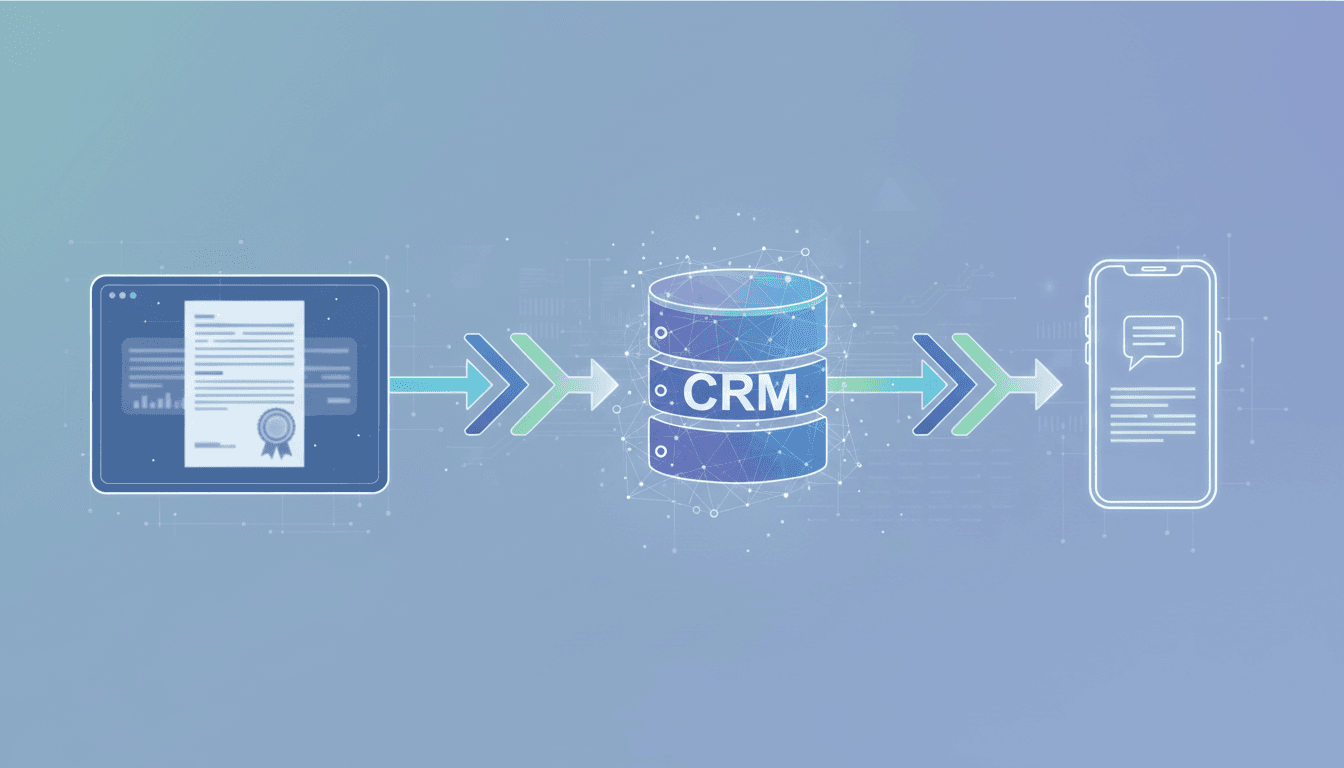
BOE + BDNS + CRM: cómo un agente de IA detecta ayudas públicas y avisa a tus clientes por WhatsApp antes que nadie
11 min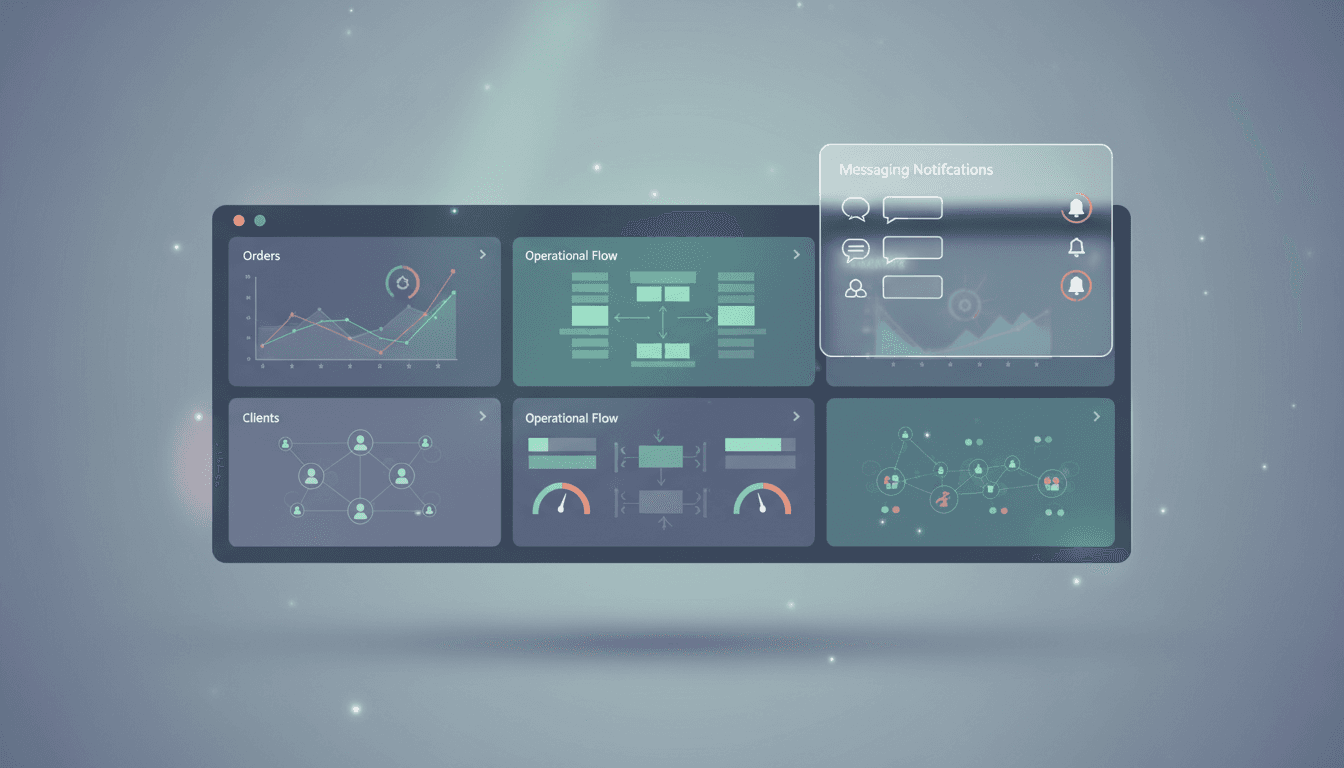
WhatsApp + Odoo: automatiza pedidos, clientes y soporte con un agente de IA
6 min
Agente de IA para inmobiliarias: cualifica leads y agenda visitas por WhatsApp automáticamente
7 min¿Quieres aplicarlo a tu operación?
Cuéntanos qué canal, CRM o proceso quieres conectar y vemos el primer flujo viable.
Hablar con ventas